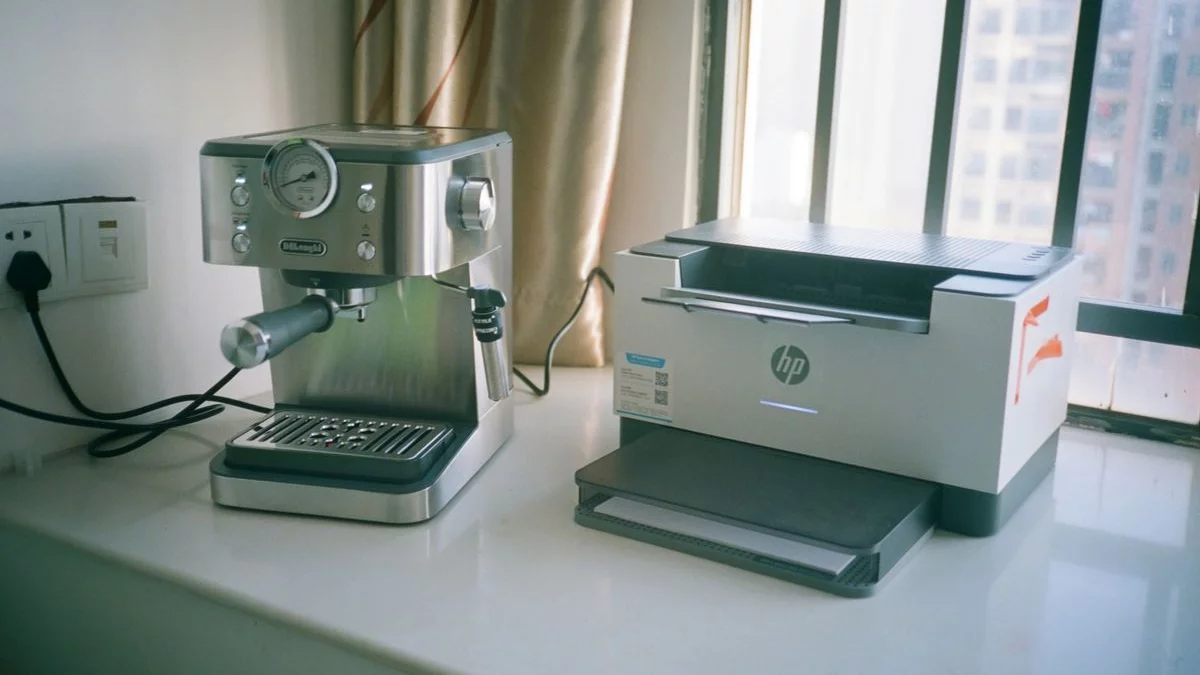
Skąd wiadomo, że czas wymienić toner?
Drukarka HP komunikuje się z Tobą na kilka sposobów, zanim całkowicie odmówi posłuszeństwa. Najczęstszym sygnałem są blade wydruki. Tekst traci intensywność, a czarne litery przypominają szare cienie. Pojawienie się białych pasów biegnących wzdłuż kartki również wskazuje na wyczerpujący się toner. Niektóre modele drukarek laserowych HP wyświetlają komunikaty systemowe bezpośrednio na panelu LCD lub w oprogramowaniu komputera. Wyświetlane komunikaty informujące o niskim poziomie tonera, konieczności wymiany kartridża lub jego wyczerpaniu są jednoznaczne.
Wielu użytkowników zastanawia się, czy można jeszcze chwilę kontynuować drukowanie po pierwszym ostrzeżeniu. Odpowiedź brzmi: tak, ale z ograniczeniami. Wczesne komunikaty często pojawiają się, gdy zostaje jeszcze 10-15% tonera, dając czas na zamówienie nowego wkładu. Jakość wydruków będzie stopniowo się pogarszać, dlatego lepiej nie zwlekać z wymianą przy ważnych dokumentach.
Ciekawą funkcją niektórych tonerów HP jest automatyczne „przetrząsanie" proszku wewnątrz kartridża. Gdy drukarka wykrywa niski poziom tonera, delikatnie porusza wkładem, równomiernie rozkładając pozostały proszek. Mechanizm ten może wydłużyć żywotność kartridża o kilkadziesiąt dodatkowych stron. Warto jednak pamiętać, że każde kolejne ostrzeżenie oznacza coraz mniejszą rezerwę, Lepiej mieć zapasowy toner pod ręką.
Jeśli szukasz sprawdzonych, oryginalnych tonerów kompatybilnych z Twoją drukarką sprawdź oferowane przez InkHouse. Sklep umożliwia łatwe znalezienie odpowiedniego modelu i zapewnia szybką dostawę.
Jak przygotować się do wymiany tonera w drukarce HP?
Sprawdzenie modelu drukarki stanowi absolutny punkt wyjścia przed zakupem nowego tonera. Na obudowie urządzenia znajdziesz naklejkę z dokładnym oznaczeniem. Zazwyczaj umieszczoną z przodu lub z boku drukarki. Numer modelu kartridża często różni się od numeru drukarki, dlatego warto zajrzeć do instrukcji obsługi lub na stronę producenta. Zakup niewłaściwego wkładu to najczęstszy błąd, który kosztuje czas i pieniądze. Zwrot towaru bywa kłopotliwy, a pilne wydruki czekać nie będą.
Przygotowanie odpowiedniego miejsca pracy ma większe znaczenie, niż mogłoby się wydawać. Proszek tonerowy potrafi być kapryśny. Drobne cząsteczki łatwo się rozpraszają i trudno je usunąć z jasnych powierzchni czy tkanin. Wybierz stabilny stół z ciemnym blatem lub rozłóż starą gazetę. Unikaj dywanów i wykładzin. Elektryczność statyczna może przyciągać proszek, tworząc trudne do usunięcia plamy.
Wyłączenie drukarki przed wymianą tonera to kwestia bezpieczeństwa. Chociaż wiele modeli HP pozwala na wymianę przy włączonym zasilaniu, wyłączone urządzenie eliminuje ryzyko przypadkowego uruchomienia mechanizmów wewnętrznych. Odczekaj kilka minut po wyłączeniu. Niektóre elementy drukarki laserowej mogą być gorące. Instrukcja obsługi zawiera szczegółowe informacje dotyczące Twojego konkretnego modelu, szczególnie przydatne przy mniej popularnych seriach drukarek.
Jak wymienić toner w drukarce HP krok po kroku?
- Otworzenie pokrywy serwisowej wymaga delikatności, ale nie siły. W większości drukarek HP pokrywa znajduje się z przodu urządzenia i unosi się po naciśnięciu odpowiedniego przycisku lub dźwigni. Zużyty wkład tonerowy zazwyczaj leży na prowadnicach w centralnej części drukarki.
- Wyjmowanie starego tonera powinno przebiegać płynnym, kontrolowanym ruchem. Chwyć kartridż za uchwyt i pociągnij prosto w swoją stronę, unikając gwałtownych szarpnięć. Nie potrząsaj zużytym wkładem. Może to spowodować wysypanie się resztek proszku. Umieść go od razu w torbie plastikowej lub w opakowaniu po nowym tonerze.
- Nowy toner wymaga odpowiedniego przygotowania przed instalacją. Wyjmij go z opakowania i sprawdź, czy nie ma widocznych uszkodzeń. Większość producentów zaleca delikatne wstrząśnięcie wkładem w poziomie. Ruch ten równomiernie rozkłada proszek wewnątrz kartridża. Usuń wszystkie folie ochronne i taśmy zabezpieczające, zwracając szczególną uwagę na pomarańczowe lub żółte elementy.
- Włożenie tonera do drukarki powinno być równie płynne, jak jego wyjęcie. Umieść kartridż na prowadnicach i delikatnie wepchnij do środka, aż usłyszysz charakterystyczne kliknięcie. Dźwięk ten potwierdza prawidłowe zamocowanie wkładu.
- Zamknij pokrywę serwisową. Powinna zaskoczyć bez użycia siły. Po uruchomieniu drukarki poczekaj na zakończenie procedury inicjalizacji. Większość modeli HP automatycznie rozpoznaje nowy toner i wyświetla odpowiedni komunikat. Wydrukuj stronę testową, aby upewnić się, że wszystko działa poprawnie.
Jak uniknąć najczęstszych błędów?
Instalacja niewłaściwego tonera prowadzi do frustracji i straty czasu. Nawet jeśli kartridż fizycznie pasuje do drukarki, może nie współpracować z jej oprogramowaniem. Zawsze sprawdzaj symbol i pełne oznaczenie modelu. Litery i cyfry muszą się idealnie zgadzać. Różnica nawet w jednej cyfrze może oznaczać inny typ wkładu. Producenci często stosują podobne obudowy dla różnych kartridży, dlatego samo dopasowanie fizyczne nie gwarantuje kompatybilności.
Dotykanie wałka światłoczułego to błąd, który może kosztować jakość setek wydruków. Zielonkawy lub niebieski cylinder widoczny wewnątrz kartridża jest niezwykle wrażliwy na tłuszcz i zabrudzenia. Nawet ślad palca potrafi spowodować trwałe plamy na każdej wydrukowanej stronie. Jeśli przypadkowo dotkniesz wałka, delikatnie przetrzyj go miękką, niestrzępiącą się szmatką. Nigdy nie używaj alkoholu ani agresywnych środków czyszczących.
Pozostawienie folii ochronnej stanowi zaskakująco częsty problem. Nowy toner bywa zabezpieczony kilkoma warstwami ochronnymi. Niektóre z nich znajdują się w trudno dostępnych miejscach. Brak wydruku mimo nowego tonera często wynika właśnie z nieusuniętej folii blokującej przepływ proszku. Sprawdź dokładnie wszystkie powierzchnie kartridża przed instalacją.
Drukarka HP w niektórych modelach nie uruchomi się z nieoryginalnym lub źle zamontowanym tonerem. Komunikaty o błędach potrafią być mylące. „Cartridge problem" może oznaczać zarówno niewłaściwy model, jak i nieprawidłowe zamocowanie. Wyjmij toner i spróbuj ponownie, upewniając się, że wsunąłeś go do oporu. Jeśli problem się powtarza, sprawdź, czy wszystkie zabezpieczenia zostały usunięte i czy kontakty elektryczne są czyste.

Komentarze (0)
Wysyłając komentarz akceptujesz regulamin serwisu. Zgodnie z art. 24 ust. 1 pkt 3 i 4 ustawy o ochronie danych osobowych, podanie danych jest dobrowolne, Użytkownikowi przysługuje prawo dostępu do treści swoich danych i ich poprawiania. Jak to zrobić dowiesz się w zakładce polityka prywatności.